
Un teclado que deja de escribir puede convertirse en un problema frustrante, especialmente cuando necesitas trabajar, estudiar o comunicarte. En algunos casos, la solución toma apenas unos minutos; en otros, puede indicar una avería física que requiere reparación o sustitución.
La buena noticia es que la mayoría de las fallas pueden diagnosticarse siguiendo un proceso ordenado. Antes de comprar un teclado nuevo, conviene identificar qué está causando el problema.
¿Por qué mi teclado no escribe?
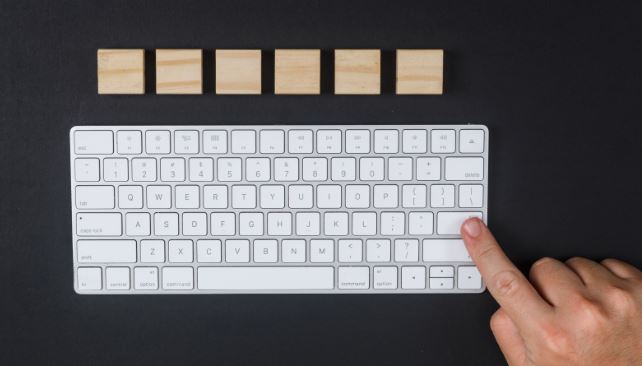
El primer paso es determinar si la falla proviene del teclado o del sistema operativo.
Probar el teclado en otra aplicación
Abre diferentes programas, como el Bloc de notas, un navegador o un procesador de texto.
Si el teclado funciona en algunas aplicaciones pero no en otras, el inconveniente suele estar relacionado con el software utilizado y no con el teclado.
Reiniciar el equipo
Algunos procesos del sistema pueden bloquear temporalmente los dispositivos de entrada.
Reiniciar la computadora permite restablecer controladores y servicios que podrían haberse quedado congelados.
Verificar si funciona en la pantalla de inicio de sesión
Si el teclado permite escribir la contraseña al iniciar sesión, pero deja de responder una vez dentro de Windows, probablemente exista un conflicto de configuración o de controladores.
Utilizar el teclado en pantalla
En Windows puedes activarlo desde:
Configuración → Accesibilidad → Teclado → Teclado en pantalla
Si el teclado virtual funciona correctamente, es una señal de que el problema está en el hardware físico.
| Síntoma observado | Posible causa |
|---|---|
| No escribe ninguna tecla | Desconexión o daño físico |
| Algunas teclas fallan | Suciedad o desgaste |
| Escribe caracteres extraños | Configuración de idioma incorrecta |
| Funciona a ratos | Cable o puerto defectuoso |
Principales razones por las que un teclado no escribe
El teclado está desconectado
Puede parecer evidente, pero es una de las causas más frecuentes.
Desconecta el teclado y vuelve a conectarlo.
Si es USB, prueba otro puerto disponible.
Baterías agotadas en teclados inalámbricos
Muchos usuarios olvidan revisar las pilas.
Algunos modelos muestran una luz intermitente cuando la batería está baja.
Prueba colocar baterías nuevas o cargar completamente el dispositivo.
Puerto USB defectuoso
Conecta otro dispositivo, como una memoria USB.
Si tampoco es detectada, es posible que el puerto tenga un fallo.
En computadoras de escritorio, los puertos traseros suelen ofrecer una conexión más estable.
Controladores dañados o desactualizados
Los controladores permiten que Windows reconozca correctamente el teclado.
Para reinstalarlos:
- Presiona Windows + X.
- Selecciona Administrador de dispositivos.
- Expande la sección Teclados.
- Haz clic derecho sobre el dispositivo.
- Selecciona Desinstalar dispositivo.
- Reinicia el equipo.
Windows instalará nuevamente el controlador de manera automática.
Bloqueo accidental del teclado
Algunas laptops incorporan combinaciones de teclas que deshabilitan temporalmente el teclado.
Ejemplos habituales:
- Fn + F1
- Fn + F6
- Fn + F11
La combinación exacta depende del fabricante.
Suciedad debajo de las teclas
Polvo, migas o cabellos pueden impedir que ciertas teclas hagan contacto.
Utiliza aire comprimido para limpiar entre las teclas.
Evita introducir objetos metálicos que puedan romper el mecanismo.
Daños por derrame de líquidos
Incluso unas pocas gotas de café o agua pueden generar corrosión interna.
Si ocurrió un derrame:
- Apaga inmediatamente la computadora.
- Desconéctala de la corriente.
- Retira la batería si es posible.
- Déjala secar durante al menos 24 horas.
Encenderla antes de tiempo puede agravar el daño.
Fallo físico del teclado
Después de años de uso, las membranas internas pueden desgastarse.
En estos casos, la única solución suele ser reemplazar el teclado.
| Causa | Síntoma habitual | Solución |
| Cable dañado | No responde | Sustituir cable o teclado |
| Controlador corrupto | Dejó de funcionar tras actualización | Reinstalar controlador |
| Suciedad | Algunas teclas no funcionan | Limpiar |
| Líquido derramado | Teclas pegajosas | Reparación técnica |
Qué hacer si el teclado de una laptop no escribe
Las computadoras portátiles presentan algunas situaciones particulares.
Revisar si se activó el bloqueo del teclado
Algunos fabricantes incluyen funciones de seguridad que deshabilitan el teclado.
Consulta el manual del modelo específico para identificar la combinación correspondiente.
Comprobar teclas especiales
Las funciones rápidas pueden alterar el comportamiento del teclado.
Prueba pulsar:
- Fn + Num Lock
- Fn + Esc
- Fn + Shift
En ocasiones esto restaura el funcionamiento normal.
Actualizar el controlador
Desde el Administrador de dispositivos:
- Selecciona el teclado.
- Haz clic en Actualizar controlador.
- Permite que Windows busque automáticamente versiones recientes.
Realizar una prueba en el BIOS
Reinicia la computadora e ingresa al BIOS presionando la tecla indicada por el fabricante.
Si el teclado funciona dentro del BIOS, el problema casi siempre está relacionado con Windows.
Si tampoco responde allí, es probable que exista un daño físico.
Cómo solucionar un teclado que dejó de escribir en Windows
Ejecutar el solucionador de problemas
Ve a:
Configuración → Sistema → Solucionar problemas
Windows puede detectar errores comunes y aplicar correcciones automáticamente.
Desactivar las teclas filtro
Esta función puede impedir registrar pulsaciones rápidas.
Para desactivarla:
- Abre Configuración.
- Selecciona Accesibilidad.
- Entra en Teclado.
- Desactiva Teclas filtro.
Restaurar el sistema
Si el fallo apareció después de instalar un programa o una actualización, restaurar el equipo a una fecha anterior puede resolver el inconveniente.
| Soluciones rápidas | Soluciones avanzadas |
| Reiniciar el equipo | Restaurar sistema |
| Cambiar puerto USB | Probar en BIOS |
| Revisar baterías | Sustituir teclado |
| Limpiar teclas | Reparación profesional |
Señales de que el teclado necesita reparación o reemplazo
Algunos síntomas indican que la vida útil del dispositivo está llegando a su fin.
Algunas teclas funcionan y otras no
Cuando varias teclas dejan de responder de forma permanente, suele existir desgaste interno.
Se desconecta constantemente
Un cable deteriorado puede provocar desconexiones aleatorias.
Mover ligeramente el cable mientras escribes puede ayudarte a identificar este problema.
No funciona en ninguna computadora
Conectar el teclado a otro equipo es una prueba sencilla y muy útil.
Si tampoco responde allí, el teclado probablemente esté averiado.
Errores frecuentes al intentar reparar un teclado
Instalar programas innecesarios
Muchas aplicaciones prometen reparar controladores automáticamente.
En ocasiones generan más conflictos de los que solucionan.
Forzar teclas atascadas
Intentar desprender una tecla con cuchillos, agujas o desarmadores puede romper los soportes plásticos.
Ignorar daños causados por líquidos
Aunque el teclado vuelva a funcionar después de secarse, la corrosión interna puede continuar avanzando y causar fallas semanas más tarde.
Consejos de un técnico para evitar fallas en el teclado
Mantener el teclado en buenas condiciones ayuda a prolongar su vida útil.
Algunas recomendaciones prácticas son:
- Limpiarlo periódicamente con aire comprimido.
- Lavarse las manos antes de utilizarlo.
- Evitar consumir alimentos sobre el escritorio.
- Transportar laptops en fundas acolchadas.
- Utilizar protectores de silicona en equipos portátiles.
En talleres de reparación es común encontrar teclados dañados por pequeñas cantidades de líquido derramado accidentalmente. En muchos casos, una limpieza inmediata habría evitado el reemplazo completo del componente.
Un teclado que deja de escribir no siempre significa un gasto inesperado. Revisar conexiones, probar otros puertos, reinstalar controladores y descartar configuraciones incorrectas suele resolver gran parte de los problemas. Cuando las pruebas indican una falla física, reemplazar el teclado puede ser la alternativa más económica y práctica para recuperar el funcionamiento normal del equipo.
Preguntas frecuentes
¿Por qué mi teclado enciende pero no escribe?
Puede deberse a controladores dañados, un bloqueo del teclado o una avería interna.
¿Cómo desbloquear un teclado que dejó de funcionar?
Prueba combinaciones como Fn + Num Lock o revisa si las teclas filtro están activadas.
¿Un virus puede impedir que el teclado escriba?
Es poco común, aunque ciertos programas maliciosos pueden interferir con dispositivos de entrada.
¿Qué tecla bloquea el teclado?
Depende del fabricante. Algunas laptops utilizan combinaciones con la tecla Fn.
¿Cómo saber si el teclado está dañado?
Si no funciona en varias computadoras diferentes, probablemente tenga una falla física.
¿Por qué algunas teclas funcionan y otras no?
La suciedad, el desgaste o daños por líquidos suelen afectar únicamente determinadas teclas.
¿Se puede reparar un teclado mojado?
En ocasiones sí, mediante limpieza especializada, aunque el éxito depende del tiempo transcurrido y del tipo de líquido derramado.
¿Cuánto cuesta cambiar el teclado de una laptop?
El precio varía según la marca y modelo del equipo.
¿Por qué el teclado escribe números en lugar de letras?
Generalmente ocurre porque está activado el teclado numérico integrado.
¿Debo comprar un teclado nuevo si no responde?
Primero conviene realizar pruebas de software y conexión. Solo si ninguna funciona, es recomendable sustituirlo.